


Plotagem#
O Matplotlib oferece duas formas principais de criar gráficos: maquina de estado e interface orientada a objetos (OO). Neste tópico, vamos explorar o conceito da interface OO. Essa aboradaem era usada em versões anteriores do Maplotlib
Maquina de estado: É uma abordagem mais simples, onde você cria gráficos diretamente com funções como
plt.plot(), sem a necessidade de criar explicitamente figuras e eixos.Interface orientada a objetos (OO): Neste caso, você cria explicitamente uma figura (
fig) e um eixo (ax), e a partir desses objetos, configura o gráfico. Essa abordagem é mais poderosa e flexível, permitindo um maior controle sobre os elementos do gráfico.
Devido ao fato de se ter mais controle a todos os ambientes de um figura, em aplicações deixamos o nível «Maquina de estado» de lado e focaremos apenas na interface orientada a objetos.
Vamos argumentar melhor sobre isso abaixo, mas antes vale lembrar que sempre que iniciamos um novo arquivo jupyter e o kernel estiver zerado (nada tiver sido compilado) necessitamos compilar os módulos que necessitamos importar:
import numpy as np
import matplotlib.pyplot as plt
Maquina de Estado#
plot() é o comando mais básico. Aqui também vemos que podemos usar a notação LaTeX para os eixos
x = np.linspace(0, 2*np.pi, 100)
y = np.cos(x)

plt.plot(x, y)  # Plota diretamente, sem necessidade de criar 'fig' e 'ax'
plt.xlabel(r"$x$")  # Define o rótulo do eixo x
plt.ylabel(r"$\cos(x)$")  # Define o rótulo do eixo y
plt.xlim(0, 2*np.pi)  # Define os limites do eixo x
plt.show()  # Exibe o gráfico (no jupyter não precisa desse comando)
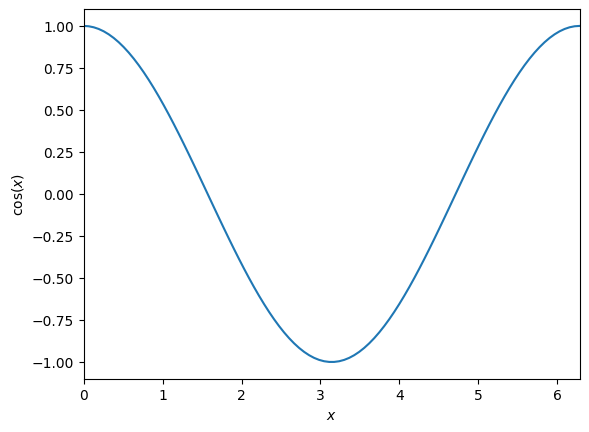
Observe que, quando usamos o comando plot() dessa forma, o matplotlib cria automaticamente uma figura e um eixo para nós e desenha o gráfico neles. Esta é a interface de máquina de estados.
Interface Orientade a Objetos (OO)#
O estilo OO é recomendado para quando você precisa de mais controle sobre o gráfico ou quando trabalha com múltiplos gráficos e subgráficos.
Na interface Orientade a Objetos temos que:
Criamos primeiramente a figura com
fig = plt.figure()Depois criamos os eixos (subplots) que queremos trabalhar (No caso de apenas uma imagem
ax = fig.add_subplot(111))Assim com a figura e os eixos criados, podemos finalmente fazer o gráfico selecionando em qual eixo deve utilizar.
Por fim, podemos editar propriedades dos eixos.
Colocar o comando
plt.show()para exibir o gráfico.
fig = plt.figure() # Criando a Figura (A tela que iremos pintar nosso gráfico)
ax = fig.add_subplot(111) # Criando o eixo

ax.plot(x, y) # Fazendo o gráfico no eixo criado anteriormente
ax.set_xlabel("$x$") # Colacanndo um rotulo para o eixo x
ax.set_ylabel("$\cos(x)$") # Colacanndo um rotulo para o eixo x
ax.set_xlim(0, 2*np.pi) # Definido o intervalo do eixo x

plt.show()
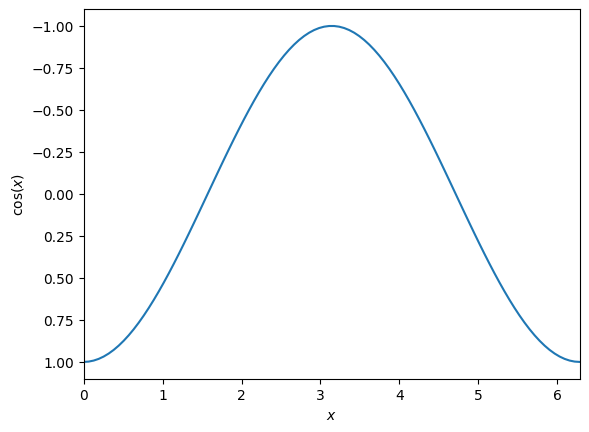
Em vez de criar uma figura e adicionar um subplot (o eixo) separadamente como fizemos com fig = plt.figure() e ax = fig.add_subplot(111), o Matplotlib também oferece uma forma mais prática e concisa de criar tanto a figura quanto os eixos ao mesmo tempo, usando o comando plt.subplots().
fig, ax = plt.subplots( )

ax.plot(x, y)
ax.set_xlabel("$x$") # Colacanndo um rotulo para o eixo x
ax.set_ylabel("$\cos(x)$") # Colacanndo um rotulo para o eixo x
ax.set_xlim(0, 2*np.pi) # Definido o intervalo do eixo x
ax.set_ylim(1.1,-1.1)

plt.show()
Exercício Rapído
Podemos plotar 2 linhas em um gráfico simplesmente chamando o comando plot duas vezes. Faça um gráfico com sin(x) e cos(x) desenhados.
Observe que os códigos dos exemplos na versão maquina de estados e na interface orientada a objetos são muitos parecidos. A peergunta que surge então é:
Por que ter duas formas de fazer o mesmo gráfico?
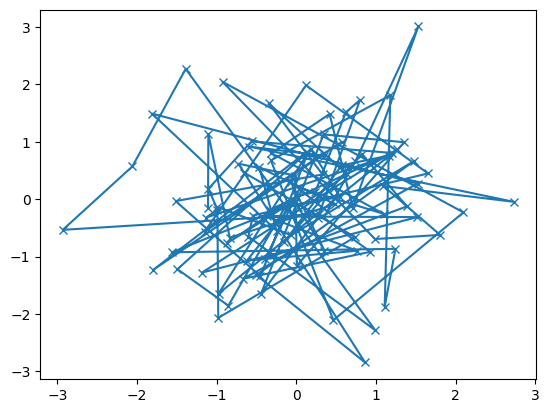
Para exemplos simples como este, a versão básica do pyplot é suficiente. No entanto, frequentemente acabamos criando os mesmos gráficos para diferentes conjuntos de dados, com apenas pequenas modificações. Nesses casos, a interface orientada a objetos se torna mais vantajosa, pois oferece mais recursos e é mais fácil de manter.
def meu_plotador(ax, dados1, dados2, dict_parametros):
    """
    Função auxiliar para criar um gráfico.

    Parâmetros
    ----------
    ax : Axes
        Os eixos onde o gráfico será desenhado

    dados1 : array
       Os dados para o eixo x

    dados2 : array
       Os dados para o eixo y

    dict_parametros : dict
       Dicionário com parâmetros adicionais a serem passados para ax.plot

    Retorna
    -------
    saída : list
        Lista de "artistas" adicionados (elementos visuais do gráfico)
    """
    saída = ax.plot(dados1, dados2, **dict_parametros)  # Plota os dados nos eixos 'ax' com os parâmetros dados
    return saída  # Retorna a lista de "artistas" gerados (elementos visuais)

# Que seria utilizado da seguinte forma:

dados1, dados2, dados3, dados4 = np.random.randn(4, 100)  # Gera 4 arrays de números aleatórios
fig, ax = plt.subplots(1, 1)  # Cria a figura e os eixos para o gráfico
meu_plotador(ax, dados1, dados2, {'marker': 'x'})  # Chama a função 'meu_plotador' passando os dados e parâmetros

plt.show()
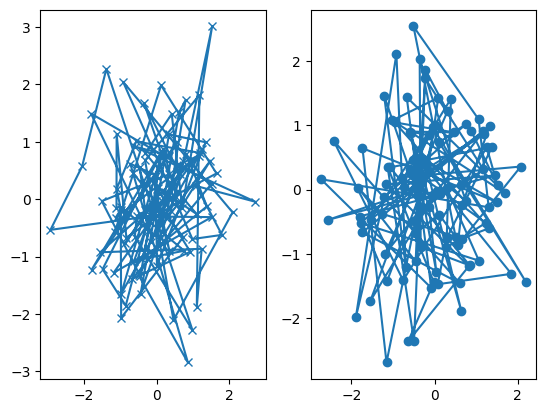
fig, (ax1, ax2) = plt.subplots(1, 2)
meu_plotador(ax1, dados1, dados2, {'marker': 'x'})
meu_plotador(ax2, dados3, dados4, {'marker': 'o'})

plt.show()
Formatando o estilo dos gráficos#
Vimos no último exemplo que um dos elementos visuais que inserimos foi o marcador. Vamos agora explorar mais esses aspectos visuais do gráfico.
Para isso a partir de agora iremos nos restringir apenas a interface orientada a objetos.
Strings de Formato#
Quando vamos construir um gráfico, podemos usar símbolos em vez de linhas com bastante facilidade também — e rotulá-los. O comando plot com strings de formatação permite escolher entre gráficos de linhas e de pontos.
Uma string de formato (format string) fmt é uma maneira conveniente de definir formatação básica como cor, marcador e estilo de linha.
fmt = '[marker][line][color]'
Cada um desses parâmetros é opcional. Por exemplo se a linha for especificada, mas o marcador não for, os dados serão exibidos como uma linha sem marcadores.
Abaixo colocamos as opções possiveis:
| Caractere | Descrição |
|---|---|
| . | marcador de ponto |
| , | marcador de pixel |
| o | marcador de círculo |
| v | marcador triângulo_para_baixo |
| ^ | marcador triângulo_para_cima |
| < | marcador triângulo_esquerda |
| > | marcador triângulo_direita |
| 1 | marcador triângulo_para_baixo |
| 2 | marcador triângulo_para_cima |
| 3 | marcador triângulo_esquerda |
| 4 | marcador triângulo_direita |
| s | marcador quadrado |
| p | marcador pentágono |
| * | marcador estrela |
| h | marcador hexágono1 |
| H | marcador hexágono2 |
| + | marcador mais (+) |
| x | marcador x |
| D | marcador diamante |
| d | marcador diamante_fino |
| | | marcador linha_vertical |
| _ | marcador linha_horizontal |
| Caractere | Descrição |
|---|---|
| - | estilo de linha sólida (solid) |
| -- | estilo de linha tracejada (dashed) |
| -. | estilo de linha tracejada-ponto (dashdot) |
| : | estilo de linha pontilhada (dotted) |
| Caractere | Cor |
|---|---|
| b | azul |
| g | verde |
| r | vermelho |
| c | ciano |
| m | magenta |
| y | amarelo |
| k | preto |
| w | branco |
Exemplos de Strings de Formato
'b'# marcadores azuis com formato padrão'or'# círculos vermelhos'-g'# linha sólida verde'--'# linha tracejada com cor padrão'^k:'# marcadores triângulo_para_cima pretos conectados por uma linha pontilhada
fig, ax = plt.subplots()

ax.plot(x, np.sin(x), "o-r", label="sine")
ax.plot(x, np.cos(x), "x", label="cosine")
ax.set_xlim(0.0, 2.0*np.pi)
ax.legend() #Esse comando exibe a legenda na figura

plt.show()
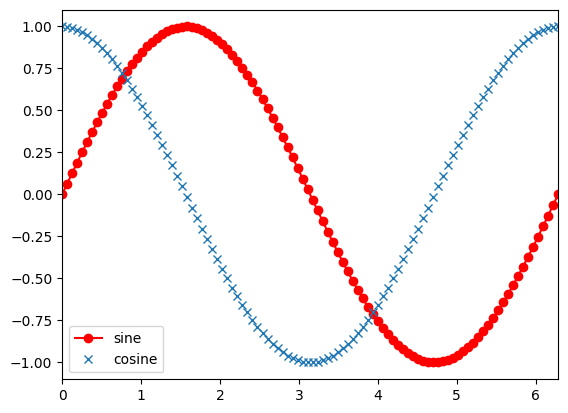
Para mais informações consulte a documentação da «string de formato» veja (https://matplotlib.org/3.1.1/api/_as_gen/matplotlib.pyplot.plot.html)
Line2D#
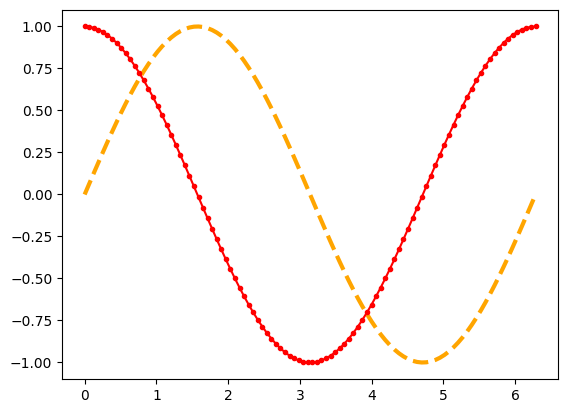
Você pode usar as propriedades do Line2D como argumentos de palavra-chave para controlar melhor a aparência da linha.
Line2D é uma classe do Matplotlib que representa uma linha 2D em um gráfico. Ela oferece várias propriedades que permitem personalizar a aparência da linha, como sua cor, estilo de linha, espessura, marcador, entre outras. Essas propriedades podem ser passadas como argumentos quando você cria um gráfico, ou você pode manipulá-las posteriormente para ajustar a aparência da linha.
Ao usar o Line2D, você pode modificar propriedades como color, linestyle, linewidth, marker e muito mais, de forma flexível.
color: Define a cor da linha. Pode ser especificada por nome (como'blue'), código hexadecimal (como'#FF5733'), ou abreviações de cor (como'b'para azul).linestyle: Controla o estilo da linha. Além dos símbolos, também é possível usar o nome completo em inglês para o estilo da linha. Aqui estão as duas opções (símbolos e nomes completos):
Símbolo |
Nome em Inglês |
|---|---|
|
|
|
|
|
|
|
|
linewidth: Define a espessura da linha. O valor padrão é 1, mas você pode aumentar ou diminuir conforme necessário (por exemplo,linewidth=2para uma linha mais espessa).marker: Define o marcador para os pontos de dados. Exemplos incluem'o'para círculos,'^'para triângulos para cima,'*'para estrelas, entre outros já descritos anteriormente.
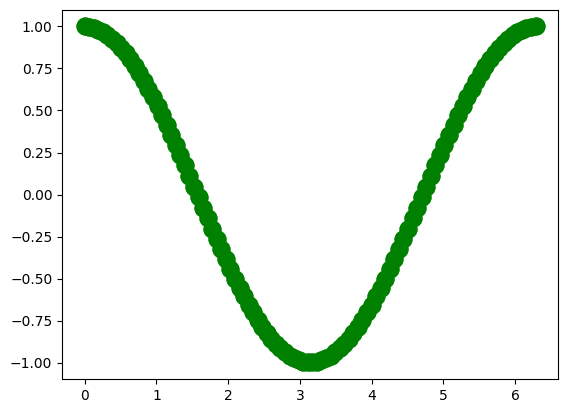
As propriedades da linha e o fmt (formato de estilo) podem ser combinados. As duas chamadas a seguir geram resultados idênticos:
fig, ax = plt.subplots()

ax.plot(x, y, 'go--', linewidth=2, markersize=12)
ax.plot(x, y, color='green', marker='o', linestyle='dashed', linewidth=2, markersize=12)

plt.show()
fig, ax = plt.subplots()

ax.plot(x, np.sin(x), color='orange', linestyle="dashed", linewidth=3.0)
ax.plot(x, np.cos(x), marker = 'o', linestyle="-", color = 'red', markersize = 3)
[<matplotlib.lines.Line2D at 0x7f27a4959310>]
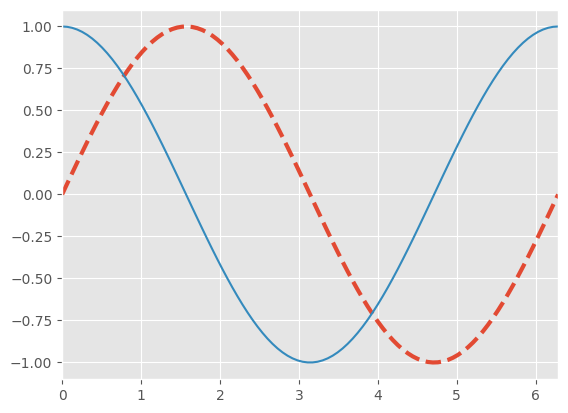
Existem estilos predefinidos que também podem ser usados. Geralmente, é necessário começar pela criação da figura para que esses estilos tenham efeito.
plt.style.available
['Solarize_Light2',
 '_classic_test_patch',
 '_mpl-gallery',
 '_mpl-gallery-nogrid',
 'bmh',
 'classic',
 'dark_background',
 'fast',
 'fivethirtyeight',
 'ggplot',
 'grayscale',
 'seaborn-v0_8',
 'seaborn-v0_8-bright',
 'seaborn-v0_8-colorblind',
 'seaborn-v0_8-dark',
 'seaborn-v0_8-dark-palette',
 'seaborn-v0_8-darkgrid',
 'seaborn-v0_8-deep',
 'seaborn-v0_8-muted',
 'seaborn-v0_8-notebook',
 'seaborn-v0_8-paper',
 'seaborn-v0_8-pastel',
 'seaborn-v0_8-poster',
 'seaborn-v0_8-talk',
 'seaborn-v0_8-ticks',
 'seaborn-v0_8-white',
 'seaborn-v0_8-whitegrid',
 'tableau-colorblind10']
Vamos mostrar um exemplo desse estilos pré-definidos usando a interface da maquina de estados
plt.style.use("ggplot")

fig = plt.figure()
ax = fig.add_subplot(111)
ax.plot(x, np.sin(x), linestyle="--", linewidth=3.0)
ax.plot(x, np.cos(x), linestyle="-")
ax.set_xlim(0.0, 2.0*np.pi)
(0.0, 6.283185307179586)
Caso queria retornar a definição original, basta rodar:
plt.style.use("default")
Gráficos do Tipo Dispersão e Barra#
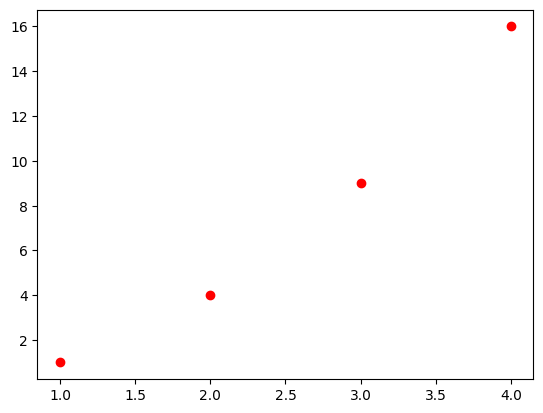
Para criar gráficos de dispersão, também é possível utilizar o comando scatter, que permite definir a cor e o tamanho dos pontos por meio dos argumentos c e s, respectivamente:
fig, ax = plt.subplots()

ax.scatter(
    [1, 2, 3, 4], [1, 4, 9, 16], c='r'
)

plt.show()
fig, ax = plt.subplots()

ax.scatter(
    [1, 2, 3, 4], [1, 4, 9, 16],
    c='r', s=10
)  # pontos menores

plt.show()
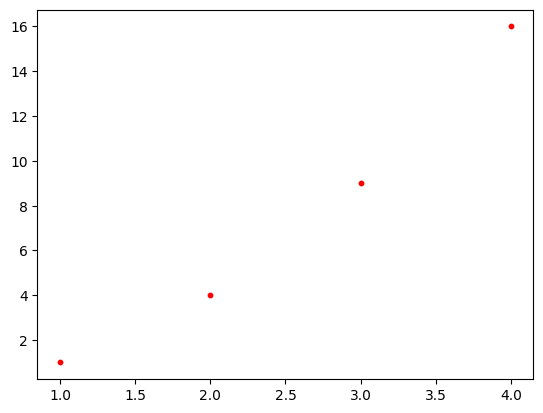
Poderiamos ter gerado os mesmos gráficos usando o plot com a string ro
fig, ax = plt.subplots()

ax.plot(
    [1, 2, 3, 4], [1, 4, 9, 16], 'ro',
    markersize=np.sqrt(10)
)  # exemplo acima usando plot

plt.show()
Gráfico de Barras#
Podemos também criar gráficos de barras.
nomes = ['Sim', 'Não', '5 bola é 10']
valores = [1, 10, 100]

fig, ax = plt.subplots()

ax.bar(nomes, valores) # Criando a tabela

plt.title('Você vai ir bem na prova?') #Colocando Titulo no Gráfico

plt.show()
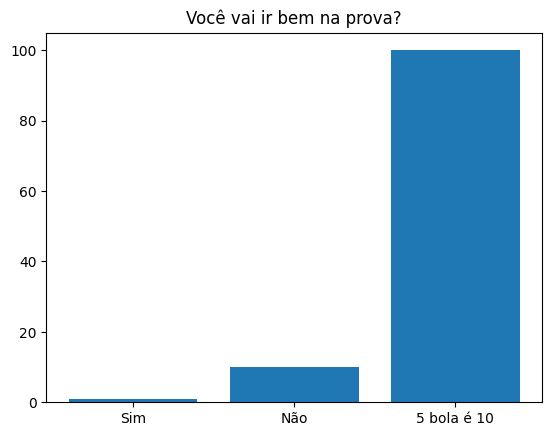
Gráfico de Pizza#
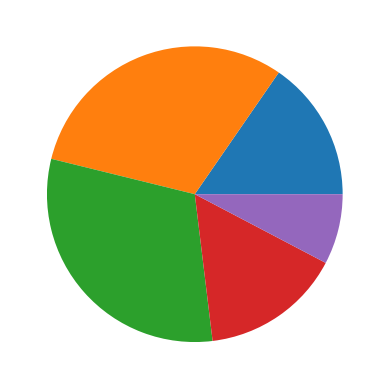
Também podemos criar gráficos de pizza utilizando plt.pie
y = [10,20,20,10,5]
plt.pie(y)
plt.show()
Podemos adicionar os nomes da partes passando o conjunto na criação, como argumento labels:
y = [10,20,20,10,5]
nomes = ["Maçã","Banana","Figo","Laranja", "Uva"]
plt.pie(y, labels = nomes)
plt.show()
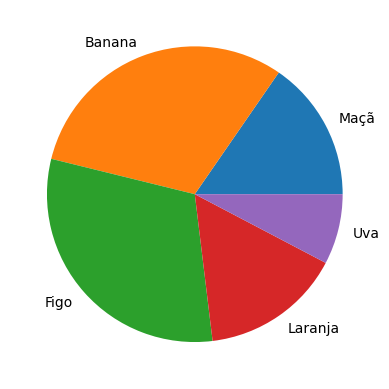
Usando o parâmetro explode podemos passar um vetor com a porcentagem de distanciamento da fatia em relação ao todo:
y = [10,20,20,10,5]
explode = (0, 0.1, 0, 0,0)
nomes = ["Maçã","Banana","Figo","Laranja", "Uva"]
plt.pie(y, explode = explode, labels = nomes)
plt.show()
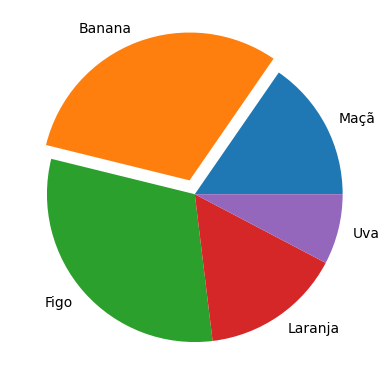
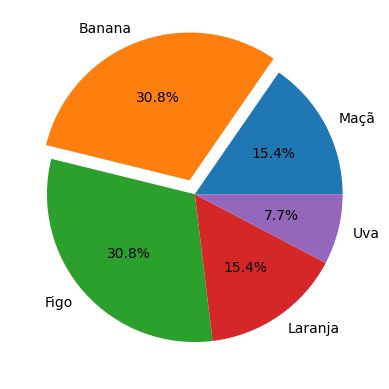
Podemos também exibir as procentagens de cada parte usando autopct
y = [10,20,20,10,5]
explode = (0, 0.1, 0, 0,0)
nomes = ["Maçã","Banana","Figo","Laranja", "Uva"]
plt.pie(y, explode = explode, labels = nomes, autopct='%.1f%%')
plt.show()
Múltiplos eixos#
Há uma grande variedade de métodos para colocar múltiplos eixos em uma grade. Existem duas formas principais de criar múltiplos gráficos em uma figura utilizando o Matplotlib. Ambas as abordagens permitem dividir a área da figura em subgráficos, mas com algumas diferenças na sintaxe e flexibilidade.
O método add_subplot() é utilizado para adicionar um conjunto de eixos (ou subgráficos) em uma figura. Isso é útil quando você deseja criar um gráfico com várias subáreas (subgráficos) em uma única janela de figura, o que é comum em visualizações de dados complexos.
Esse método pode receber três parâmetros principais:
Número de Linhas (
nrows): Define quantas linhas de subgráficos você quer na sua figura.Número de Colunas (
ncols): Define quantas colunas de subgráficos você quer na sua figura.Índice do Subgráfico (
index): Define qual subgráfico você está acessando (a posição do subgráfico na grade).
Podemos entender os argumentos da seguinte forma:
Linhas e Colunas: A grade de subgráficos é definida por um número de linhas e colunas. O índice do subgráfico é então usado para determinar qual área da grade você está acessando.
Índice: O índice é um número que representa a posição do subgráfico na grade. A numeração começa do 1 (não do 0) e segue da esquerda para a direita, de cima para baixo.
Desta maneira, se você usar add_subplot(2, 3, 1), isso significa:
2 linhas de subgráficos
3 colunas de subgráficos
Índice 1: O primeiro subgráfico na primeira linha e primeira coluna.
Aqui está a numeração dos subgráficos para a configuração 2x3:
[1] [2] [3]
[4] [5] [6]
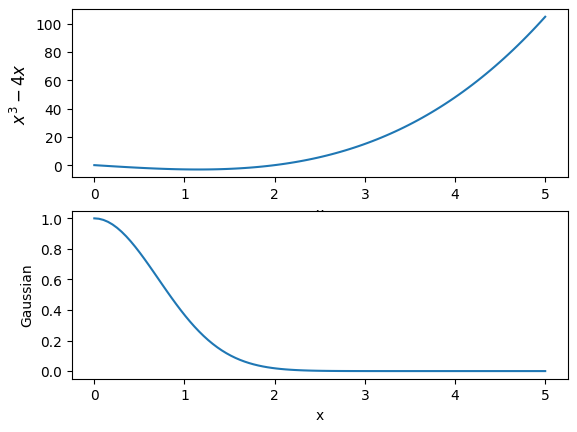
No exemplo abaixo, vamos dividir a figura em dois gráficos, um em cima do outro, da seguinte forma:
Para o primeiro gráfico, utilizamos:
fig.add_subplot(211). Isso indica que queremos dividir a figura em uma matriz 2x1 (2 linhas e 1 coluna) e selecionar o primeiro elemento dessa matriz (o gráfico da parte superior).Para o segundo gráfico, utilizamos:
fig.add_subplot(212). Aqui, mantemos a mesma divisão em matriz 2x1, mas agora escolhemos o segundo elemento (o gráfico da parte inferior).
fig = plt.figure()

ax1 = fig.add_subplot(211)

x = np.linspace(0,5,100)
ax1.plot(x, x**3 - 4*x)
ax1.set_xlabel("x")
ax1.set_ylabel(r"$x^3 - 4x$", fontsize="large")

ax2 = fig.add_subplot(212)

ax2.plot(x, np.exp(-x**2))
ax2.set_xlabel("x")
ax2.set_ylabel("Gaussian")

# log scale
ax2.set_yscale("log")

# set the figure size
fig.set_size_inches(6, 8)

# tight_layout() makes sure things don't overlap
fig.tight_layout()
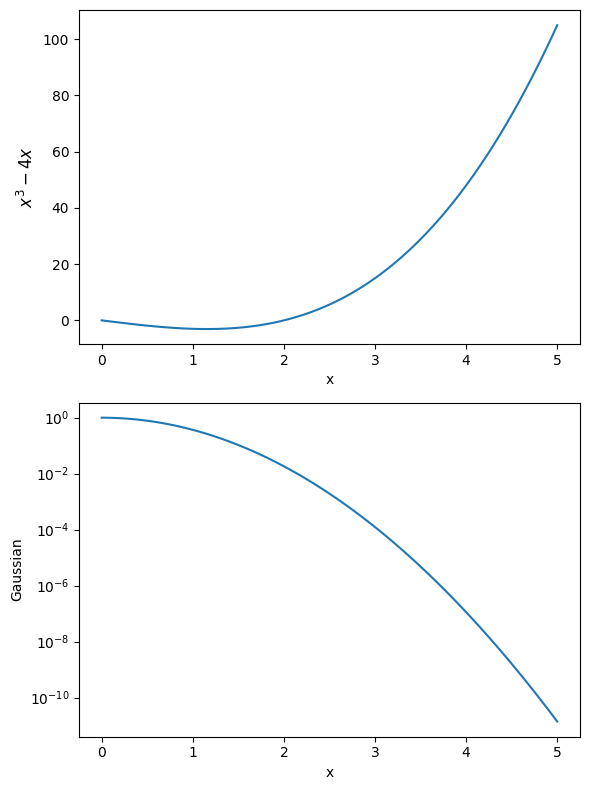
Assim, o comando subplot pode ser utilizado para dividir a figura em vários gráficos organizados em uma grade. Os dois primeiros argumentos definem uma grade com um número específico de linhas e colunas, enquaunto que o terceiro argumento indica qual gráfico ocupará uma posição específica dentro dessa grade. O número do gráfico varia de 1 até o produto de num_linhas e num_colunas.
Esse comando também pode ser utilizado com os três parâmetros separados por vírgulas. Por exemplo, subplot(211) é equivalente a subplot(2, 1, 1).
Vale destacar que, quando o produto de num_linhas e num_colunas for 10 ou mais, a utilização de vírgulas entre os parâmetros torna-se obrigatória.
Após introduzirmos a primeira forma de criar múltiplos gráficos utilizando add_subplot(), podemos explorar uma segunda abordagem, que é o método plt.subplots(). Essa abordagem é um pouco mais direta e permite maior flexibilidade, especialmente quando estamos lidando com um número maior de subgráficos.
O método plt.subplots() cria uma figura e retorna um array de eixos, permitindo que você manipule facilmente múltiplos subgráficos em uma única linha de código. Aqui está como ele funciona:
fig, ax = plt.subplots(ncols=1, nrows=2)
Neste caso, a função plt.subplots() cria uma figura (fig) com subgráficos organizados em uma grade de 2 linhas e 1 coluna, retornando um array de eixos (ax). Para acessar o primeiro gráfico, usamos ax[0], e para o segundo gráfico, usamos ax[1].
fig, ax = plt.subplots(ncols=1, nrows=2)


x = np.linspace(0,5,100)
ax[0].plot(x, x**3 - 4*x)
ax[0].set_xlabel("x")
ax[0].set_ylabel(r"$x^3 - 4x$", fontsize="large")

ax[1].plot(x, np.exp(-x**2))
ax[1].set_xlabel("x")
ax[1].set_ylabel("Gaussian")

plt.show()
Dimensão da Figura#
No Matplotlib, o tamanho da figura é um aspecto importante para a visualização adequada dos gráficos. Abaixo, vamos aprender como modificar o tamanho da figura de forma simples e eficiente.
O método mais comum para alterar o tamanho da figura no Matplotlib é utilizando o parâmetro figsize ao criar uma nova figura com plt.figure() ou ao usar plt.subplots().
Sua sintaxes consistem em
fig = plt.figure(figsize=(largura, altura))
ou
fig, ax = plt.subplots(figsize=(largura, altura))
Aqui, largura e altura são valores em polegadas que definem o tamanho da figura. O padrão é figsize=(6.4, 4.8).
# Cria uma figura com tamanho de 8x6 polegadas
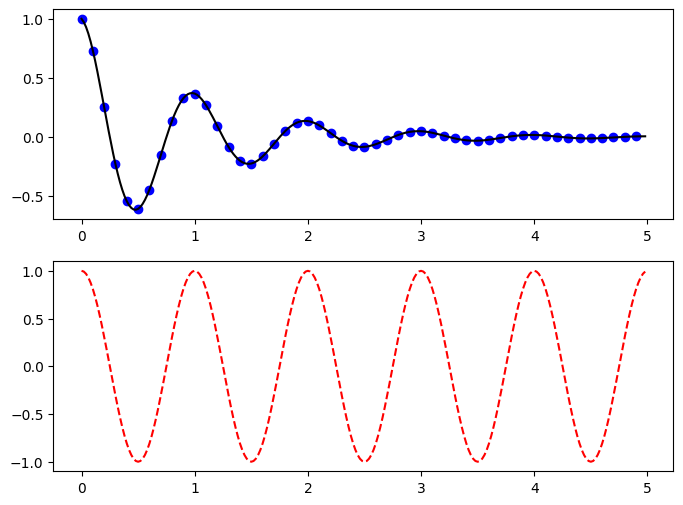
fig = plt.figure(figsize=(8, 6))

def f(t):
    return np.exp(-t) * np.cos(2*np.pi*t)

t1 = np.arange(0.0, 5.0, 0.1)
t2 = np.arange(0.0, 5.0, 0.02)

plt.subplot(211)
plt.plot(t1, f(t1), 'bo', t2, f(t2), 'k')

plt.subplot(212)
plt.plot(t2, np.cos(2*np.pi*t2), 'r--')
plt.show()
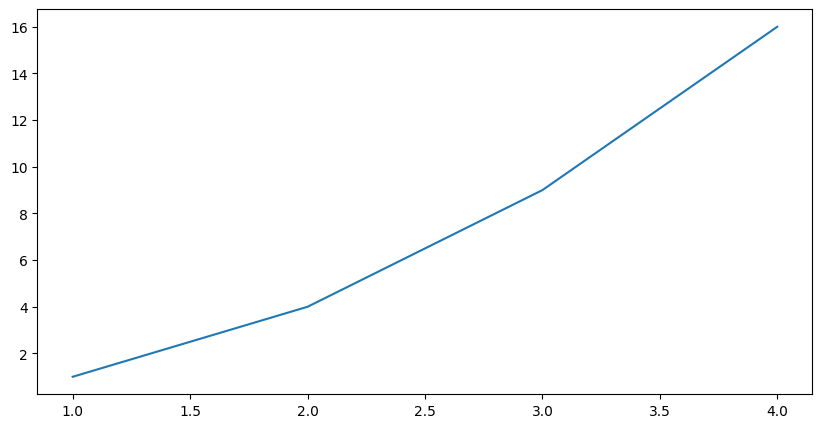
fig, ax = plt.subplots(figsize=(10, 5))

# Cria um gráfico
ax.plot([1, 2, 3, 4], [1, 4, 9, 16])

# Exibe o gráfico
plt.show()
Atenção
O tamanho da figura não deve ser confundido com a resolução. A resolução pode ser controlada através do parâmetro dpi (dots per inch).
Por exemplo, se você quiser uma figura de 800x600 pixels com dpi=100, você pode fazer:
fig = plt.figure(figsize=(8, 6), dpi=100)
Ao salvar figuras com savefig(), o tamanho da figura também pode ser ajustado, garantindo que o gráfico seja exportado com o tamanho adequado.
plt.savefig('grafico.png', figsize=(10, 7))
bem como o dpi
plt.savefig('grafico.png', dpi=200)